Questa è una vecchia versione del documento!
Maschere di aggiornamento archivi
Attraverso questo tipo di videate e' possibile visualizzare il contenuto degli archivi e (se consentito dalla password) modificarlo utilizzando i bottoni di aggiornamento con il mouse (o le equivalenti funzioni da tastiera) (vedi:Ulilizzo delle funzioni da tastiera). Di seguito una breve spiegazione dei singoli pannelli che sono in comune a tutte le maschere di aggiornamento.
Pannello di navigazione sull'elenco
Il pannello permette di operare sugli (elenchi).

 F7 - naviga nell'elenco all'elemento precedente.
 F8 - naviga nell'elenco all'elemento successivo.
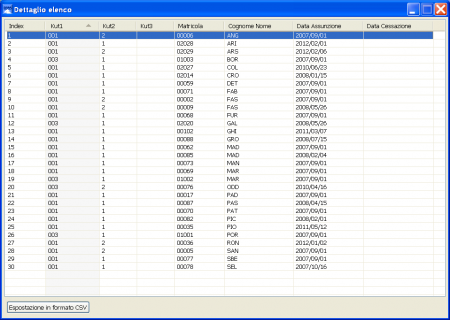
 F5 - visualizza il dettaglio dell'elenco su cui si lavora con la possibilità di posizionarsi. direttamente sull'elemento voluto e di eportare l'elenco visualizzato in formato .csv.
 - posiziona l'elenco sull'elemento di tabella voluto, conoscendo la chiave (pulsante non attivo su tutte le maschere).
 F1 - apre l'help online sull'argomento appropriato.
- record numero.. - visualizza l'elemento dell'elenco corrente e il numero totale di elementi.

 - visualizza la possibilità o meno di aggiornare l'elemnto corrente.
Pannello operativo sulla tabella ed elenco corrente
Il pannello permette di operare inserimenti, variazioni , visualizzazioni sulla tabella corrente.
I bottoni possono presentartsi disabilitati a seconda dei privilegi della classe utente o del fatto che si stia inserendo o modificando un record.

 F7 - entra in modalità di modifica, tutti i campi (eccetto le chiavi) sono sbloccati. Modificati i campi a piacimento, si può confermare la modifica (F3) o annullarla (ESC).
 F3 - diventa abilitato in caso di modifica, inserimento, nuova versione o cancellazioni. Può essere annullato con (ESC).
 ESC - annulla l'effetto di modifica, inserimento, nuova versione o cancellazione.
  F10 - entra in modalità di inserimento, tutti i campi vengono ripuliti (comprese le chiavi) e l'operatore è obbligato a caricare perlomeno tutti i campi obbligatori. N.B. Se preventivamente viene premuto il tasto
  Copia allora il programma compierà interamente le informazioni della schermata precedente su quella che si sta inserendo.
 F11 - entra in modalità di inserimento nuova versione (vale per le tabelle dove e' prevista la gestione delle date). Premuto il tasto e' necessario variare la data inizio con la data attuale e confermare. In seguito e' possibile quindi entrare in modalità di modifica e apportare le variazioni alla riga di tabella appena inserita. La nuova versione è in sostanza una modifica di un elemnto di tabella conservando però la storia in ordine di data.
- - copia l'elemento di tabella presente a video per un successivo inserimento. Una volta premuto, l'icona cambia il colore in viola
 e il sistema memorizza l'elemento fino ad una successiva selezione del bottone stesso o all'uscita del programma al menù principale.
 F4 - ricrea l'elenco della tabella corrente con tutti gli elementi aggiornati e disponibili a sistema.
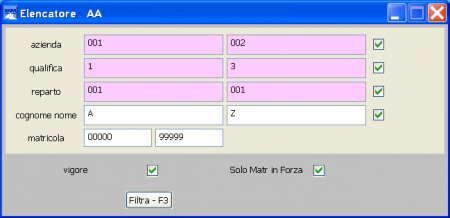
 - apre la finestra di dialogo per poter ricreare l'elenco della tabella selezionando tra le chiavi disponibili. L'esempio riporta le chiavi di selezione per l' anagrafico generale AA .
 - consente di applicare all'elenco corrente un filtro precendemente caricato tramite l' archivio filtri. I filtri applicati saranno sempre un sottoinsieme dell'elenco prensente , occorre quindi sempre partire da un elenco completo ( F4) per poi applicare uno o più filtri successivamente (es. filtro sul sesso e poi filtro sul comune di residenza).

 - sono spiegati in maniera esaustiva sugli (
Pannello informativo sulla matricola selezionata (Solo per archivi anagrafici)
Il pannello permette di avere alcune informazioni essenziali sulla matricola selezionata anche se non ci troviamo sull' anagrafico generale AA . Rispettivamente le informazioni sono il nominativo , il codice matricola Netram2 , data assunzione e data cessazione (se presente).

Sono riportate più in basso anche le informazioni riguardo le chiavi supplementari che sono state impostate per la matricola.

Pannello informativo sui dati giornalieri di rilevazione presenze (ADRG)
Il pannello è presente solamente sulla linea ADRG ossia i dati giornalieri di rilevazione presenze.
Si tratta di una funzionalità che permette di navigare sui dati giornalieri del mese di rilevazione selezionato (ADRD).

 Ctrl + F5 = visualizza la cartolina mensile del dipendente e inoltre è utilizzabile per posizionarsi diretatmente sul giorno desiderato.
 Ctrl + F7 = naviga nel mese spostandosi sul giorno precedente
 Ctrl + F8 = naviga nel mese spostandosi sul giorno successivo
- I simboli dei singoli giorni possono essere cliccati col mouse per posizionarsi direttamente sul giorno desiderato. I colori di sfondo dei simboli dei giorni hanno un significato visivo a seconda del risultato di elaborazione di ogni singolo giorno:
- Grigio = giorno da calcolare
Pannello operativo sui dati tabellari
Pannelli ulteriori (tab panel)
Tutte la maschere dei programmi con un numero elevato di dati vengono suddivisi in pù pannelli (tab panel) selezionabili col mouse oppure con i tasti Ctrl +PGSU Ctrl +PGGIU'. In caso di errori di inserimento dati è quindi opportuno cercare in tutti i pannelli l'eventual codice o valore errato.

Operazioni sui dati
I dati di tutte le maschere della procedura sono organizzati in maniera simile.
Ogni campo numerico o alfanumerico è identificato da una descrizione (es. sesso)  sulla parte sinistra, e il campo col valore sulla parte destra. Sorvolando col mouse il valore (F o M) viene visualizzata la decodifica del codice (es. Femmina o Maschio) e il codice interno del campo (es. AA220). Tale codice è univoco in tutta la procedura e può ad esempio essere utilizzato per creare filtri o estrazione dati.
Note:
sulla parte sinistra, e il campo col valore sulla parte destra. Sorvolando col mouse il valore (F o M) viene visualizzata la decodifica del codice (es. Femmina o Maschio) e il codice interno del campo (es. AA220). Tale codice è univoco in tutta la procedura e può ad esempio essere utilizzato per creare filtri o estrazione dati.
Note:
- I campi alfanumerici con sfondo rosa sono dotati di tabella di decodifica attivabile con il tasto F2
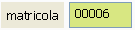
- I campi con sfondo verde sono campi chiave e son sempre sempre inseriti come primi campi di ogni maschera
 .
.