Elenchi
Concetti generali
Nelle elaborazioni spesso si ha la necessita' di agire su piu' di un elemento, tutti gli elementi di un gruppo o addirittura su tutti gli elementi di una tabella.
Per capire meglio vediamo alcuni esempi:
- scorrere una tabella degli orari aziendali.
- stampare gli assenti di un certo gruppo di dipendenti.
- correggere a video i dipendenti con errori segnalati dal sistema.
- stampare tutti i cartellini orologio mensili dell'intera azienda con un ordine a piacere.
In Netram2 queste operazione vengono facilitate attraverso la creazione dinamica di elenchi personalizzati. Questi elenchi sono assolutamente personali, in quanto legati all'utente. Il sistema salva automaticamente l'ultimo elenco di ogni archivio, e lo ripropone in modo automatico rientrando in una funzione che utilizzi tale elenco, ferma reastando la possibilita' di salvare elenchi per utilizzi futuri.
Esempi
Tornando agli esempi appena elencati:
- per scorrere la tabella degli orari aziendali, posso avviare la funzione di gestione orari (TTDRO), premere il tasto
 (o il tasto funzione F4) per selezionare tutti gli orari e poi “navigare” tra i record della tabella
 (oppure tasti funzione F6 e F7) . Per una visualizzione rapida, posso premere il tasto
  (o il tasto funzione F5).
 - avvio la stampa degli assenti, se l'“ultimo elenco” proposto non mi soddisfa premo il tasto per ricreare l'elenco
 e seleziono i dipendenti a piacere con funzioni dal-al per ogni parametro previsto oppure eventualmente con i filtri
  , raffinado la ricerca a piu' riprese.
 - avvio la stampa dei cartellini orologio, se l'ultimo elenco proposto non e' completo, avvio la funzione per ricreare l'elenco
 , seleziono tutti i dipendenti ed eseguo la stampa modificando gli ordinamenti come nell'esempio
 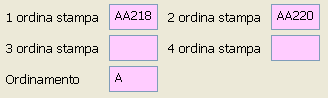 .
.
Funzioni aggiuntive
Ci sono due funzionalità aggiuntive per l'utilizzo più avanzato degli elenchi:
- “filtra e crea elenco”
 . Questa funzione serve per raffinare l'elenco attuale selezionando ad una ad una le matricole presenti. L'immagine fa vedere un esempio concreto e le quattro alternative a disposizione.
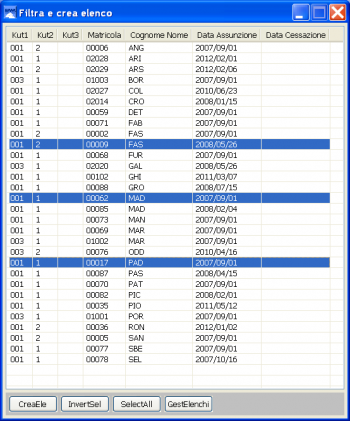
- “CreaEle”. Crea l'elenco con le matricole selezionate.
- “InvertiSel”. Inverte la selezione delle matricole precedentemente selezionate.
- “SelectAll”. Selezione tutte le matricole della lista.
- “GestElenchi”. Permette di salvare in maniera definitiva l'elenco con un nome e poterlo recuperare in futuro.
- “gestione elenchi”
 . Questa funzione serve per richiamare la lista degli elenchi salvati per effettuare una selezione o effetture cancellazioni .
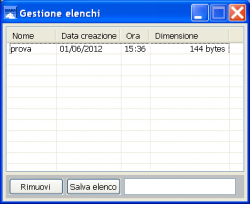
- “Doppio click”. Seleziona l'elenco.
- “Rimuovi”. Elimina l'elenco salvato.
- “Salva elenco”. Disabilitato.